TetherReach / Kennis / Aan de slag
Je eerste TetherReach-campagne voorbereiden en controleren
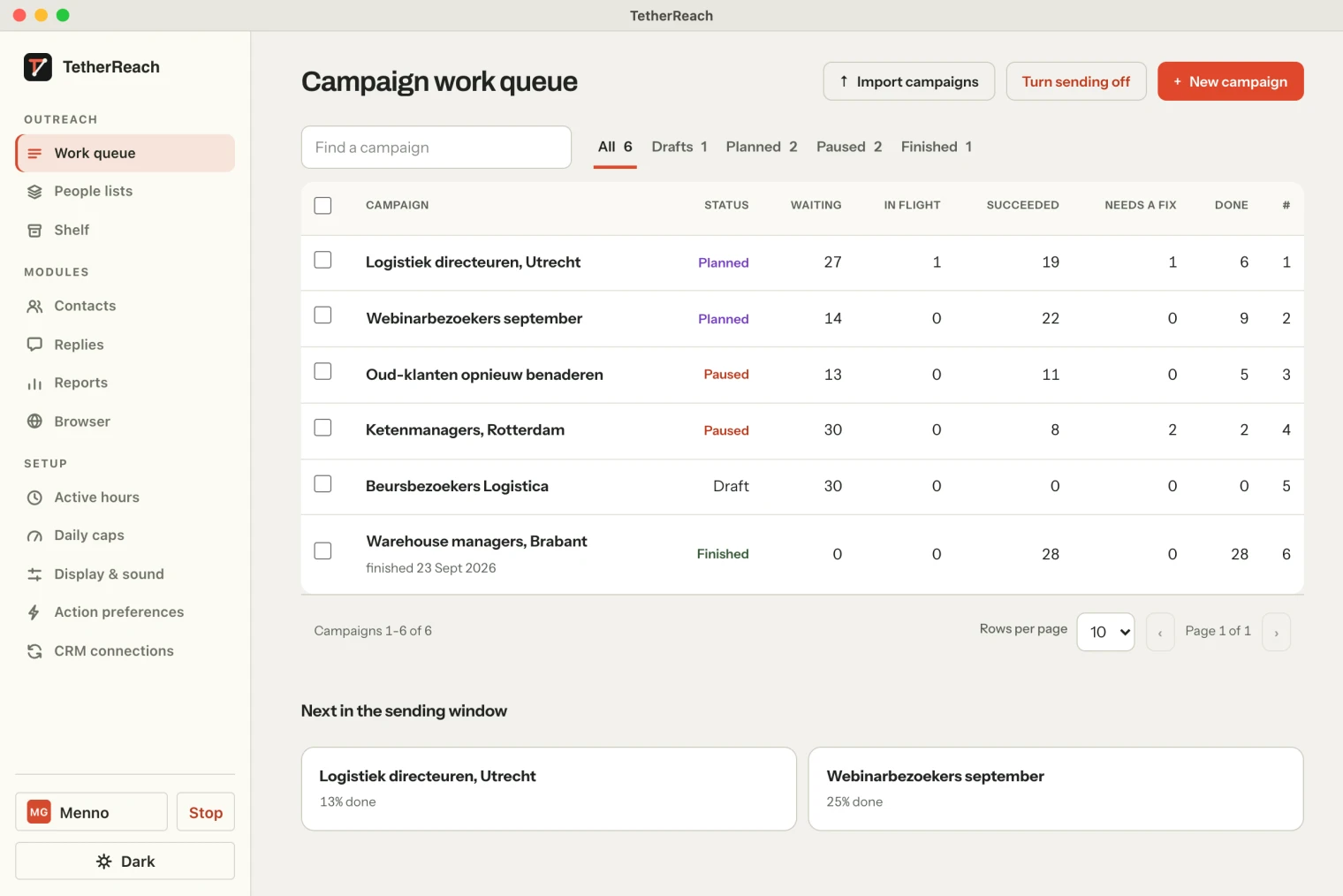
TL;DR: Importeer eerst een CSV met de mensen die je wilt benaderen. Schrijf je uitnodiging en opvolging en controleer de campagne als concept. Je desktopapp voert de stappen uit nadat je de campagne hebt goedgekeurd. Houd de gekoppelde computer aan terwijl een campagne draait en bekijk de instructies voordat je uitvoering goedkeurt.
1. Wat je nodig hebt voordat je begint
Een TetherReach-account werkt direct na registratie en e-mailbevestiging. Voor het uitvoeren van stappen op LinkedIn heb je meer nodig, en dat staat bewust vooraan:
- Een Mac (Apple Silicon of Intel, macOS 13 of nieuwer) of een Windows-pc (10 of 11) met Google Chrome. Er is geen cloud-uitvoering.
- De TetherReach-desktopapp. Die download je zelf en installeer je in een kwartier met de installatiegids; macOS en Windows vragen bij de eerste start eenmalig om bevestiging.
- Je eigen LinkedIn-login. Je logt zelf in, in een apart Chrome-profiel op je computer. TetherReach vraagt nooit om je LinkedIn-wachtwoord.
- Een lijst met mensen die je wilt benaderen, als CSV. Een lijst met bedrijven is geen lijst met personen; TetherReach zoekt geen profielen bij e-mailadressen.
De proefperiode van 14 dagen start bij het aanmaken van je account, niet bij de installatie. Zolang de desktopapp niet is gekoppeld en de eerste campagne niet is goedgekeurd, verstuurt je account niets. Doe de installatie dus in de eerste dagen.
Een campagne kan pas echte stappen uitvoeren nadat de eigenaar van de werkruimte hem in de campagne-instellingen heeft goedgekeurd voor echte outreach, na een controlelijst. Elke wijziging van de reeks maakt die goedkeuring ongedaan. Dat is een bewuste rem, geen vergeten functie.
2. Hoe importeer je een contactlijst?
Ga naar Mijn netwerk en kies Importeren (CSV). De enige verplichte kolom is linkedin_url. Alles wat je verder meegeeft, wordt een variabele voor je berichten:
- full_name, company, position, location, headline en email.
- language (nl of en) bepaalt welk sjabloon iemand krijgt als je per stap twee talen invult.
- tags, gescheiden door een puntkomma, en stage voor je eigen indeling.
- Eigen kolommen met het voorvoegsel cs_, bijvoorbeeld cs_branche. Die gebruik je in een bericht als
{cs_branche}.
Controleer na het importeren de personen zonder bedrijf of functie. Niet om ze te verwijderen, maar omdat je sjabloon daar rekening mee moet houden; hoe dat werkt staat in de uitleg over variabelen en ontbrekende velden.
| Kolom | Verplicht | Als variabele |
|---|---|---|
| linkedin_url | Ja | Niet als tekst; dit is de sleutel van de persoon |
| full_name | Nee | {firstName} {lastName} {fullName} |
| company, position, location, headline | Nee | {company} {position} {location} {headline} |
| language | Nee | Kiest het Nederlandse of Engelse sjabloon per stap |
| cs_branche (eigen kolom) | Nee | {cs_branche} |
Zelf proberen, zonder betaalgegevens
Maak een account, importeer een kleine lijst en bekijk je eerste campagne in concept. Er wordt niets verstuurd voordat jij het hebt gecontroleerd. Mac of Windows + Chrome; de desktopapp installeer je zelf in een kwartier.
3. De reeks opbouwen: vier stappen zijn genoeg
Maak onder Campagnes een nieuwe campagne en koppel het LinkedIn-account. Voor nieuwe campagnes zijn in de eerste release deze stappen beschikbaar: uitnodiging met notitie, bericht na acceptatie, wachten, antwoordcontrole, en de ordeningsstappen filter, tag en fase. Meer bestaat er wel in de code, maar dat is experimenteel en wordt niet verkocht.
Een reeks die zichzelf bewijst in de pilot bij FlintLead ziet er zo uit:
- Uitnodiging met een korte notitie (maximaal 200 tekens).
- Bericht na acceptatie, met een wachttijd van 2 werkdagen.
- Antwoordcontrole, 7 dagen.
- Opvolging, alleen als er geen antwoord kwam.
Elke berichtstap heeft een wachttijd in dagen of werkdagen. Die wachttijd telt vanaf de vorige stap voor diezelfde persoon, niet vanaf de start van de campagne.
Dank voor het verbinden, {firstName}. Hoe pakken jullie{IF company} bij {company}{ENDIF} nieuwe gesprekken aan?
4. Limieten en werkuren per account
De limieten horen bij het LinkedIn-account, niet bij de campagne. Standaard staan ze laag: 5 uitnodigingen en 10 berichten per dag, 25 uitnodigingen per week, werkdagen binnen jouw werkuren, en 5 tot 20 minuten willekeurige pauze tussen acties. Je kunt ze per account aanpassen. Een duurder abonnement verandert hier niets aan; het geeft meer accounts en teamplekken, geen extra ruimte op LinkedIn.
De limieten worden vlak voor elke actie opnieuw gecontroleerd, ook na een herstart van de companion. Een campagne die ’s avonds nog stappen open heeft staan, wacht gewoon tot de volgende werkdag.
5. Het oefenvoorbeeld: alles nakijken zonder te versturen
Gebruik Voorbeeld (alle varianten) bij elke berichtstap. TetherReach rendert dan het sjabloon voor een fictieve persoon en toont elke variant die {Hoi|Hallo} en IF/ELSE kunnen opleveren, met het aantal tekens per variant. Een notitie boven de 200 tekens of een onbekende variabele wordt gemeld voordat je kunt opslaan.
Zolang een campagne in concept staat of gepauzeerd is, gebeurt er niets. Dat is de plek om te oefenen: importeer twee of drie personen, bouw de reeks, bekijk alle varianten, en laat de campagne staan.
Een eerste live campagne laat je in de beta nakijken door ons. Daarna start je hem zelf, pauzeer je per campagne en kun je met de noodstop alles in de werkruimte tegelijk stoppen. Een stap waarvan de uitkomst onbekend is (de browser viel weg, LinkedIn gaf geen bevestiging) blijft in de wacht tot iemand heeft gekeken en “verstuurd” of “niet verstuurd” vastlegt. Er wordt nooit blind opnieuw verstuurd.
6. Wat gebeurt er zodra iemand antwoordt?
TetherReach leest de conversatie met elke persoon in de campagne. Een inhoudelijk antwoord stopt alle openstaande stappen voor die persoon, in elke campagne waarin die persoon zit. Een kort “bedankt” of “ok” wordt gelogd maar telt niet als antwoord, zodat een opvolging niet stopt op een beleefdheidsreactie. De rest van de campagne loopt door.
Antwoorden doe je zelf, op LinkedIn. TetherReach toont de berichten per persoon in je werkruimte en exporteert personen en berichtgeschiedenis als CSV. Een CRM-koppeling bestaat als experiment en wordt in de eerste release niet aangeboden.
Bekijk de LinkedIn-daglimieten en werkuren voordat je de campagne laat uitvoeren.
Klaar om de eerste campagne te laten nakijken?
- Elke rij in de CSV heeft een linkedin_url, en de kolommen die ik in variabelen gebruik zijn gevuld of hebben een
{IF}-alternatief. - Ik heb alle varianten van elk bericht bekeken en geen enkele notitie is langer dan 200 tekens.
- De limieten en werkuren van het account kloppen met hoe ik zelf op LinkedIn werk.
- Ik weet dat een antwoord de reeks voor die persoon stopt en dat ik zelf antwoord.
- De desktopapp staat op mijn computer en die blijft aan zolang de campagne loopt.
Veelgestelde vragen
Kan ik zonder de desktopapp al iets doen?
Ja. Je kunt in de webapp een account aanmaken, een lijst importeren, sjablonen schrijven en de ingevulde berichten bekijken. Voor het uitvoeren van stappen op LinkedIn heb je de desktopapp op je Mac of Windows-pc nodig. Bereid het concept voor en controleer het voordat je uitvoering goedkeurt.
Wanneer start mijn proefperiode?
Je proefperiode start bij het aanmaken van je account en duurt 14 dagen. Daarna kun je nog inloggen, maar campagnestappen pauzeren tot je een abonnement kiest. Na de proefperiode wordt niets automatisch afgeschreven. Installeer de desktopapp op tijd, zodat je de werkwijze kunt bekijken.
Hoeveel mensen kan ik per dag benaderen?
De standaardinstellingen zijn 5 uitnodigingen en 10 berichten per dag per LinkedIn-account, met 25 uitnodigingen per week. Je kunt de accountinstellingen aanpassen. Dit zijn softwarelimieten, geen toezegging over uitvoering of bescherming tegen beperkingen. LinkedIn stelt eigen grenzen die TetherReach niet kan wegnemen.
Wat als een stap onduidelijk eindigt?
De stap blijft in de wacht. Vergelijk de berichttekst met wat op LinkedIn zichtbaar is en leg vast of het is verstuurd. Pas na die controle wordt de stap opnieuw ingepland of afgesloten. Een onduidelijke uitkomst is geen bewijs van mislukking; verstuur hetzelfde bericht niet opnieuw zonder controle.
Bronnen
- TetherReach, functiestatus van de eerste release (FEATURES.md in de broncode) · geraadpleegd 12 september 2026
- TetherReach, standaardlimieten per account (server/core.mjs createAccount) · geraadpleegd 12 september 2026
- LinkedIn, Professional Community Policies · www.linkedin.com/legal/professional-community-policies · geraadpleegd 12 september 2026
- LinkedIn, Automated activity on LinkedIn · www.linkedin.com/help/linkedin/answer/a1340567 · geraadpleegd 15 oktober 2026
Verder lezen
Meer van dit soort uitleg in je Google-resultaten? Zet TetherReach als voorkeursbron.