TetherReach / Kennis / Installatie
De TetherReach-desktopapp installeren op Mac of Windows
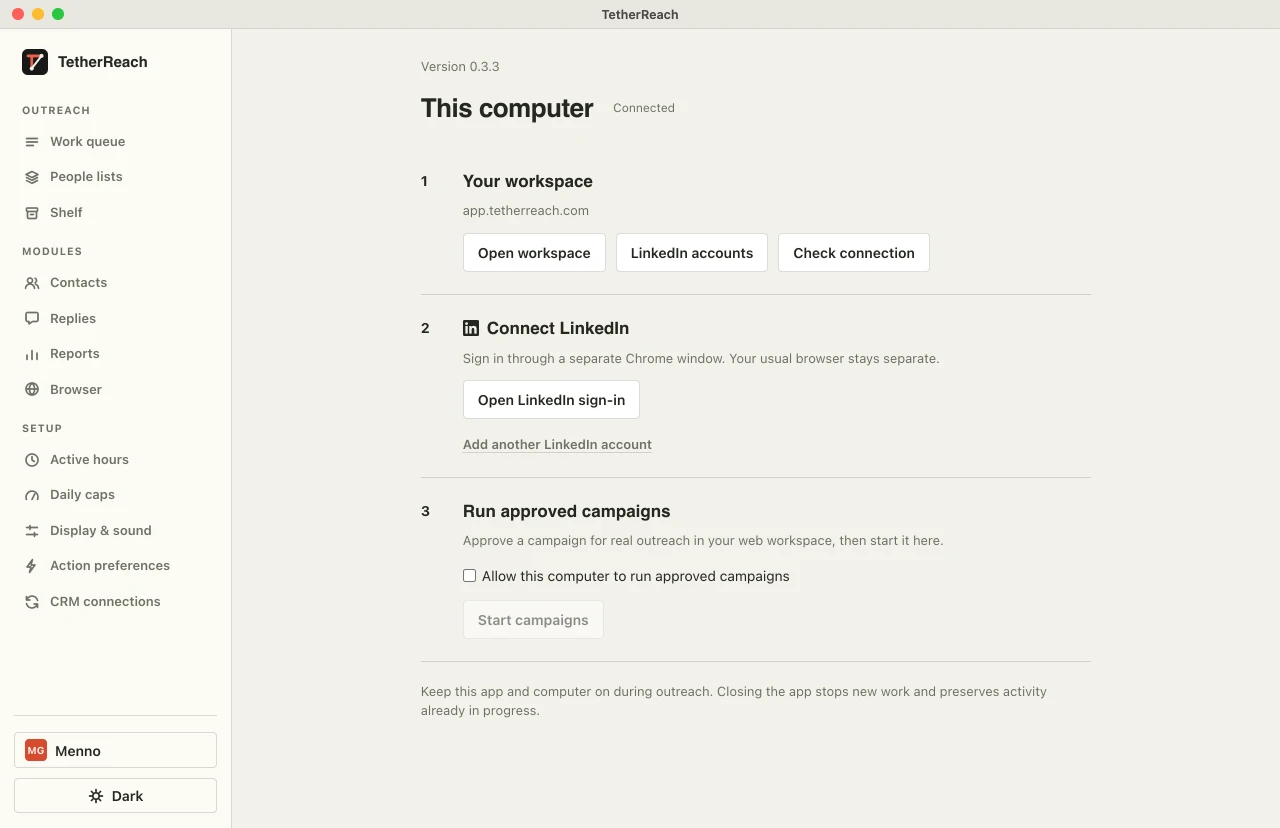
TL;DR: Download TetherReach vanuit je account en installeer de app op je Mac of Windows-pc. Log in op de app en daarna op LinkedIn in het aparte Chrome-profiel. Controleer je campagne en keur die goed voordat je start. Houd de gekoppelde computer aan terwijl een campagne draait en bekijk de instructies voordat je uitvoering goedkeurt.
1. Wat heb je nodig om TetherReach te installeren?
- Een Mac (macOS 13 of nieuwer) of een Windows-pc (Windows 10 of 11, 64-bit).
- Google Chrome geïnstalleerd. De app opent LinkedIn in een eigen Chrome-profiel; je gewone browser blijft ongemoeid.
- Een TetherReach-account (gratis proefperiode) en je LinkedIn-login.
macOS en Windows laten bij de eerste start eenmalig een melding zien. Hieronder staat precies welke knop je dan kiest.
2. Waarom een desktopapp en geen Chrome-extensie
Veel LinkedIn-tools zijn Chrome-extensies. Die draaien in je gewone browser, tussen je andere tabbladen, en werken in de LinkedIn-pagina zelf: ze lezen die en voegen er knoppen of scripts aan toe. LinkedIn noemt browser-plug-ins en add-ons in zijn gebruikersovereenkomst met name, naast andere geautomatiseerde methoden.
TetherReach is een desktopapp en werkt daarom anders:
- De app bestuurt een gewone, ongewijzigde Google Chrome in een eigen profiel, los van je dagelijkse browser.
- In dat profiel worden nooit extensies geladen. Vindt de controle toch een actieve extensie, dan zet TetherReach het account op geblokkeerd en loopt er niets.
- De app voegt niets toe aan LinkedIn-pagina’s en draait geen code in je gewone browser.
- Je logt zelf in bij LinkedIn; je wachtwoord komt nooit bij TetherReach.
- Stappen lopen alleen voor campagnes die jij hebt goedgekeurd, binnen je limieten en werktijden.
Dat verkleint het risico, maar haalt het niet weg: ook een desktopapp is automatisering, en LinkedIn kan een account altijd beperken.
Zelf proberen, zonder betaalgegevens
Maak een account, importeer een kleine lijst en bekijk je eerste campagne in concept. Er wordt niets verstuurd voordat jij het hebt gecontroleerd. Mac of Windows + Chrome; de desktopapp installeer je zelf in een kwartier.
3. Waar download je TetherReach?
Maak een account aan en log in. Je accountpagina toont één downloadknop voor jouw computer: een .dmg voor de Mac, een installatieprogramma voor Windows. Zodra de download start, zie je daar de stappen hieronder met schermafbeeldingen.
4. Installeren op een Mac
- Open het gedownloade bestand en sleep TetherReach naar Programma's.
- Open TetherReach. macOS meldt dat Apple niet kan controleren of de app vrij is van malware en biedt alleen Verplaats naar prullenmand en Gereed. Kies Gereed.
- Open Systeeminstellingen, Privacy en beveiliging, scrol naar Beveiliging en kies Open toch naast TetherReach.
- Kies in de melding die volgt Open toch en bevestig met je Mac-wachtwoord.
- De app start. Daarna opent hij gewoon vanuit Programma's of het Dock.
5. Installeren op Windows
- Open het gedownloade installatieprogramma.
- Windows SmartScreen meldt “Windows heeft uw pc beschermd”. Klik op Meer informatie en daarna op Toch uitvoeren.
- TetherReach installeert zich, zet een snelkoppeling in het Startmenu en op je bureaublad en opent.
Je aanmelding staat in je eigen gebruikersmap (AppData\Local\TetherReach), los van het programma; een update of herinstallatie laat hem staan.
Loop je ergens tegenaan, mail dan hello@tetherreach.com met een schermafbeelding.
6. Inloggen in de app
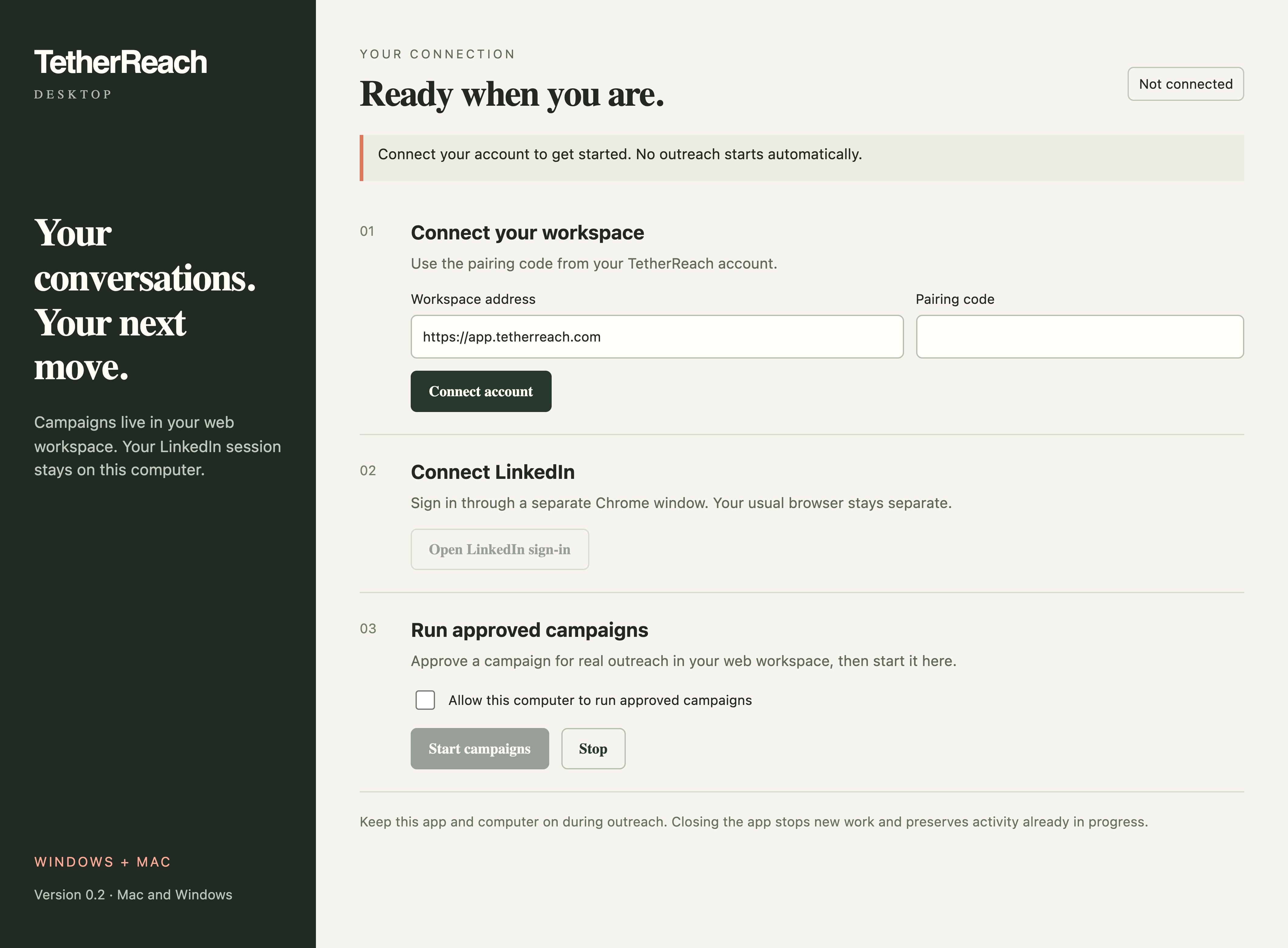
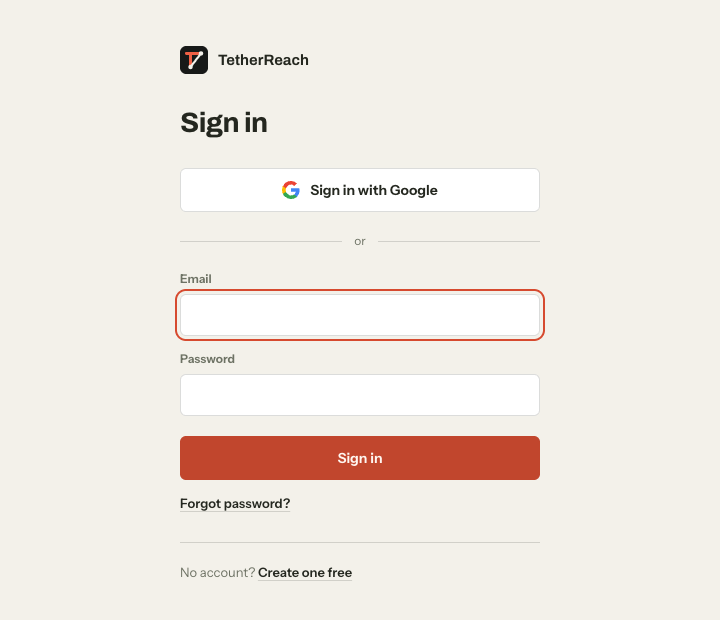
- Open TetherReach en log in met je TetherReach-account: met Google of met e-mail en wachtwoord.
- De app opent je werkruimte.
De app houdt je ingelogd. Een tweede computer of een tweede LinkedIn-account vraagt een eigen installatie.
7. Inloggen op LinkedIn
Kies in de app Open LinkedIn sign-in. Er opent een apart Chrome-venster met de inlogpagina van LinkedIn. Log daar zelf in, met je eigen gegevens en eventuele tweestapsverificatie. Controleer dat je je eigen profiel ziet en klik daarna in de app op Stop. TetherReach ziet je wachtwoord niet; de sessie blijft in dat aparte Chrome-profiel op jouw computer.
8. Je eerste campagne goedkeuren en starten
- Bouw je campagne in je werkruimte en bekijk alle varianten van elk bericht.
- Zet in de desktopapp het vinkje “Allow this computer to run approved campaigns” aan.
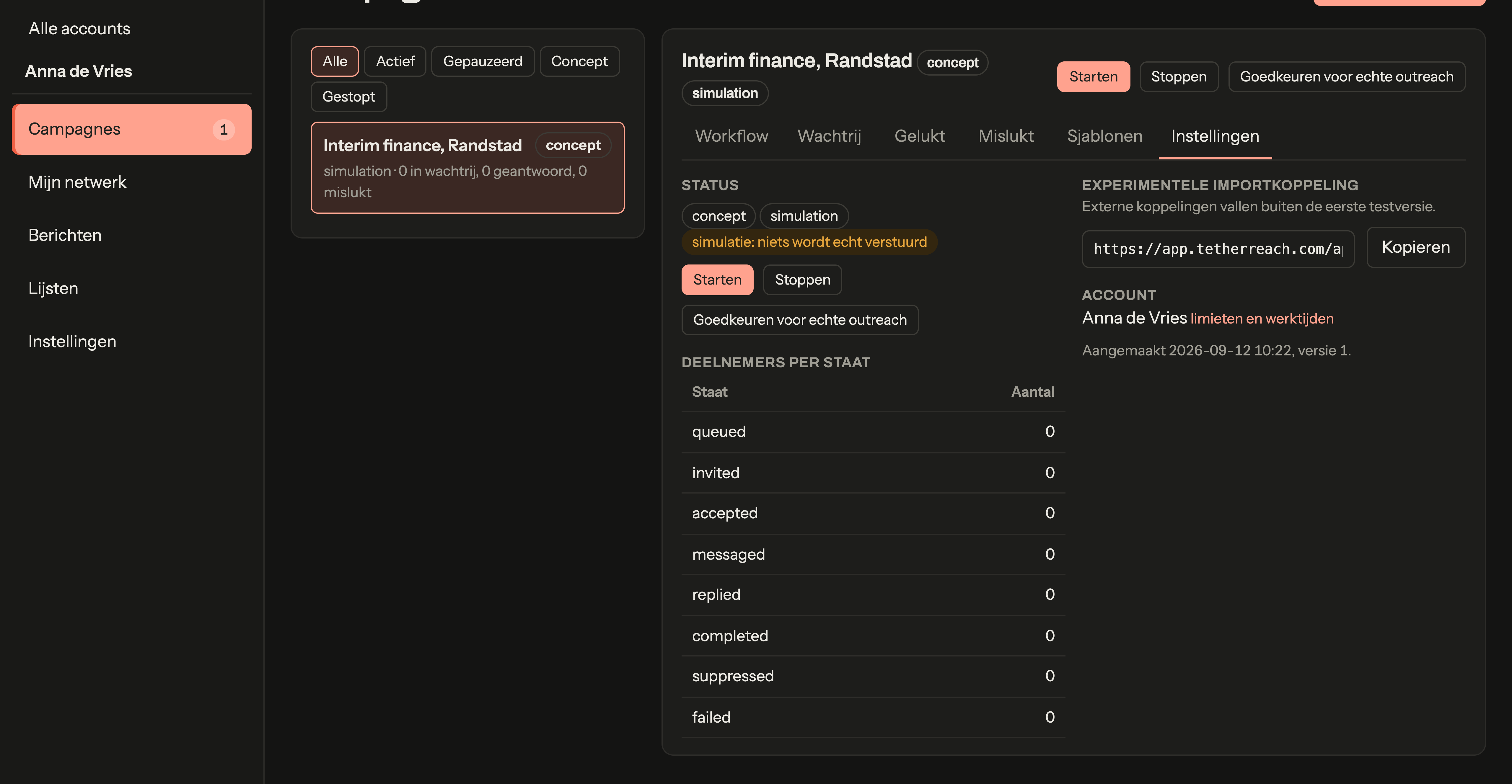
- Open in de werkruimte de campagne, tabblad Instellingen, en kies Goedkeuren voor echte outreach. Je ziet een controlelijst; bevestig alleen als je alles hebt gelezen.
- Kies Starten. Kies in de desktopapp Start campaigns.
Vanaf dat moment verstuurt de app uitnodigingen en berichten uit jouw naam, binnen de limieten en werkuren van je account. Elke wijziging van de reeks maakt de goedkeuring ongedaan; keur dan opnieuw goed.
9. Hoe de app eruitziet als alles klaarstaat
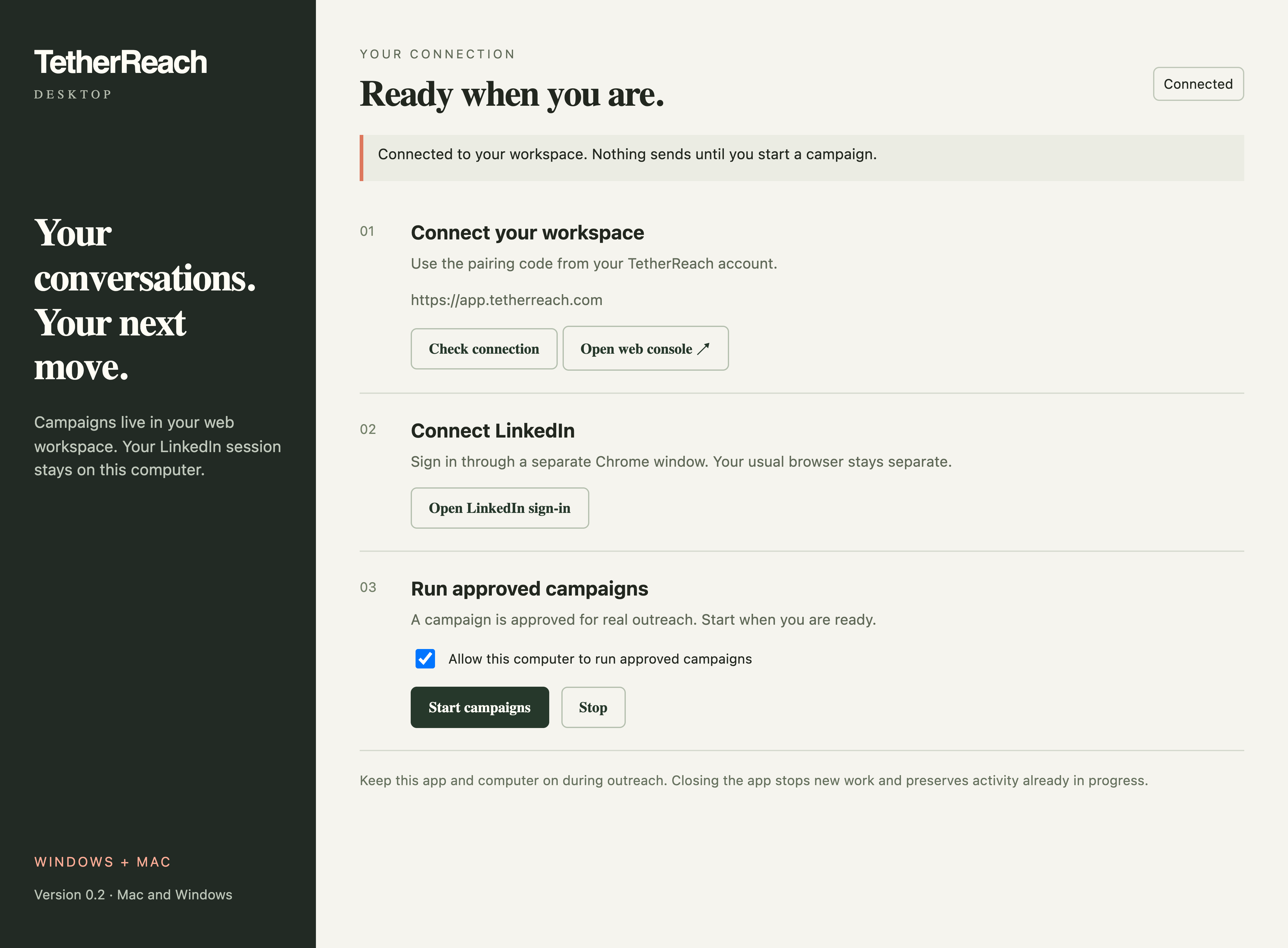
Ben je ingelogd in de app en op LinkedIn en is een campagne goedgekeurd, dan ziet het venster er zo uit. Je zet de app aan het werk met Start campaigns en zet hem stil met Stop.
10. Stoppen, sluiten en problemen
- Stop in de app stopt nieuw werk direct; een stap die al bezig is wordt netjes afgerond en opgeslagen.
- De app sluiten of de computer uitzetten pauzeert het werk; bij de volgende start gaat het verder.
- Verloopt je LinkedIn-sessie, dan meldt de app dat en kies je opnieuw Open LinkedIn sign-in.
- Een stap met onbekende uitkomst blijft in de werkruimte in de wacht tot jij hem hebt gecontroleerd; er wordt nooit blind opnieuw verstuurd.
- Verwijder de map met gegevens (Application Support/Outreach Companion op de Mac, AppData\Local\TetherReach op Windows) niet om een probleem op te lossen; je verliest dan je aanmelding en je LinkedIn-sessie. Mail liever hello@tetherreach.com.
Bekijk de LinkedIn-daglimieten en werkuren voordat je de campagne laat uitvoeren.
Klaar voor de eerste run?
- De app staat op mijn computer en opent zonder melding.
- Ik ben ingelogd in de app en zie mijn werkruimte.
- Ik ben in het aparte Chrome-venster ingelogd op LinkedIn en zie mijn eigen profiel.
- Het vinkje Allow this computer staat aan.
- Mijn campagne is goedgekeurd voor echte outreach en gestart.
Veelgestelde vragen
Waarom die melding van macOS of Windows?
De melding gaat over de ondertekening van de app. De huidige TetherReach-pakketten zijn niet ondertekend, waardoor macOS of Windows om bevestiging kan vragen. Volg de instructies voor je besturingssysteem en controleer of de download uit je TetherReach-account komt. De melding beschrijft niet de inhoud van je campagne.
Moet mijn computer aan blijven?
Ja, zolang een campagne loopt. De desktopapp voert de LinkedIn-stappen op jouw computer uit, dus houd de computer en app aan. Sluiten of uitzetten stopt die uitvoering. Controleer bij terugkomst het account, de verbinding en de campagnestatus voordat je verwacht dat er nieuwe stappen worden uitgevoerd.
Kan ik de app op twee computers zetten?
Ja, maar elke desktopinstallatie hoort bij één LinkedIn-account. Gebruik de gekoppelde computer voor dat account en houd duidelijk wie daarop inlogt. Twee computers die hetzelfde account tegelijk uitvoeren, zijn niet de bedoelde werkwijze. Spreek voor een teamcampagne af wie elke installatie beheert en kan controleren.
Werkt het met Safari, Edge of Firefox?
Nee. De desktopapp heeft Google Chrome nodig en opent een apart Chrome-profiel voor het werk op LinkedIn. Een andere browser vervangt die systeemeis niet. Installeer Chrome voordat je de app koppelt en log daarna zelf in op LinkedIn in het venster voor het account dat je wilt gebruiken.
Bronnen
- Apple Support, een Mac-app openen van een niet-geïdentificeerde ontwikkelaar · support.apple.com/nl-nl/guide/mac-help/mh40616/mac · geraadpleegd 12 september 2026
- TetherReach, desktop-bridge en bouwscript (agent/companion.mjs, scripts/build-desktop.py) · geraadpleegd 12 september 2026
- Google Chrome Help, Download and install Google Chrome · support.google.com/chrome/answer/95346?hl=en&co=GENIE.Platform%3DDesktop · geraadpleegd 15 oktober 2026
Verder lezen
Meer van dit soort uitleg in je Google-resultaten? Zet TetherReach als voorkeursbron.