TetherReach / Kennis / Gids
LinkedIn leadgeneratie: kiezen wie je benadert
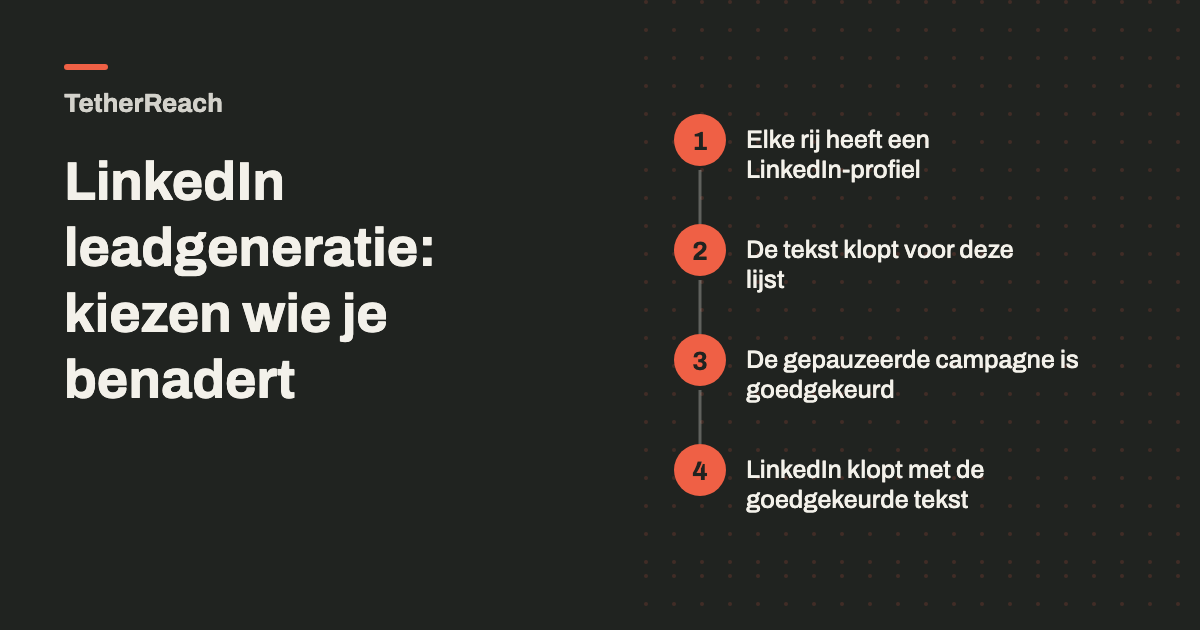
TL;DR: LinkedIn leadgeneratie in TetherReach begint bij mensen die je zelf hebt gekozen. De beschreven route is een CSV-import waarin elke rij een LinkedIn-profieladres bevat. Daarna lees je de uitnodigings- en berichttekst, en wordt de gepauzeerde campagne in het dashboard goedgekeurd voor echte outreach voordat de desktopapp iets doet. Hier lees je hoe je die mensen vooraf kiest en controleert.
Waar LinkedIn leadgeneratie begint in TetherReach
LinkedIn leadgeneratie in TetherReach begint met een lijst die je zelf samenstelt. Je haalt de mensen binnen met een CSV-bestand, en elke rij heeft een kolom linkedin_url nodig.
Staan ze erin, dan bereid je de uitnodiging voor en de berichten die daarna komen, en lees je die tekst zelf na. Je bekijkt de hele campagne voordat er iets op LinkedIn gebeurt. Wie er op die lijst komt, bepaal jij, dus daar gaat de meeste aandacht naartoe.
Wie hoort op je lijst
Een goede rij is iemand die je in een korte zin kunt uitleggen. Waarom zou deze persoon nu iets van je horen? Lukt dat niet, dan leest een uitnodiging aan diegene alsof hij voor iedereen geschreven is.
De import neemt ook optionele kolommen aan die nuttig zijn om mee te nemen: volledige naam, bedrijf, functie en taal. Daarmee beoordeel je elke persoon en houd je bij wie het is. Een rij met alleen een profieladres zegt je heel weinig. Bepaal dus of je genoeg van iemand weet voordat je diegene toevoegt, en laat de persoon weg als dat niet zo is.
Zelf proberen, zonder betaalgegevens
Maak een account, importeer een kleine lijst en bekijk je eerste campagne in concept. Er wordt niets verstuurd voordat jij het hebt gecontroleerd. Mac of Windows + Chrome; de desktopapp installeer je zelf in een kwartier.
Vier controles rond je eerste campagne
Elke controle hoort bij een vast moment, en de tabel zet ze op volgorde. Wie alleen leesrechten heeft, kan gegevens bekijken maar niets wijzigen of werk starten. Geef het lijstwerk aan iemand die campagnes mag beheren.
Is een vraag over rollen onduidelijk, dan staat op de hulppagina's wat elke rol mag.
| Moment | Wat je controleert | Wie het doet |
|---|---|---|
| Voor de import | Elke rij heeft een LinkedIn-profieladres; optionele kolommen zijn ingevuld waar je ze kent | Wie de lijst voorbereidt |
| Voordat mensen in een campagne komen | De uitnodigings- en berichttekst klopt voor de mensen op deze lijst | Iemand die campagnes mag beheren |
| Voor echte outreach | De gepauzeerde campagne is in het dashboard goedgekeurd voor echte outreach | Iemand die mag goedkeuren, zoals de eigenaar van de werkruimte |
| Na de eerste echte stappen | Wat er op LinkedIn gebeurde, komt overeen met de tekst die je goedkeurde | Jij, op je eigen LinkedIn-account |
Wat er gebeurt met de mensen die je koos
Een nieuwe campagne biedt een korte reeks stappen: de uitnodiging, een bericht zodra iemand accepteert, wachttijden en controles op een reactie. Met filters, tags en fases orden je de gegevens. Oudere campagnes kunnen nog geavanceerde acties tonen, die als experimenteel zijn gemarkeerd.
Het werk loopt via de desktopapp op je eigen computer, dus die computer en de app moeten aan blijven. Elk LinkedIn-account heeft een eigen installatie met een eigen koppelcode nodig. Een team met twee afzenders zet dus twee installaties op. Het productoverzicht laat zien hoe het account en de app samenwerken.
Grenzen om vooraf mee te wegen
LinkedIn kan accounts beperken en kan de werking van zijn pagina's veranderen. TetherReach biedt geen zekerheid tegen zo'n beperking. Lees vooraf de hulppagina van LinkedIn over geautomatiseerde activiteit, die bij de bronnen staat. Toont LinkedIn een waarschuwing, stop dan met nieuw werk tot die is bekeken.
TetherReach zit nog in een besloten beta. De desktopapp is bedoeld voor Macs met een Apple Silicon- of Intel-chip en voor 64-bit Windows 10 en 11, en Google Chrome is vereist. De Windows-versie is tot nu toe alleen op een Mac getest. In tests met lokale nagebootste pagina's werkte de verwerking van reacties; een volledige echte route van bericht tot reactie wacht nog op onafhankelijke bevestiging. Bredere AI- en CRM-acties zijn experimenteel en vallen buiten het eerste testaanbod. Vragen over je eigen situatie kunnen via de contactpagina.
Veelgestelde vragen
Vindt TetherReach LinkedIn-leads voor mij?
Nee, mensen zoeken hoort niet bij de beschreven werkwijze. Je stelt de lijst zelf samen en importeert die als CSV-bestand, met een LinkedIn-profieladres in elke rij. In TetherReach bereid je daarna de uitnodiging en latere berichten voor en lees je ze na voordat er iets gebeurt. Bredere AI-, CRM- en andere LinkedIn-acties zijn experimenteel en vallen buiten het eerste testaanbod.
Welke kolommen heeft de CSV-import nodig?
Alleen linkedin_url is verplicht, met het profieladres van elke persoon. Optionele kolommen die de moeite waard zijn: volledige naam, bedrijf, functie en taal. Daarmee beoordeel je of iemand op de lijst hoort en houd je die persoon later bij. Een rij met alleen een profieladres zegt je weinig over wie je benadert.
Kan een collega de lijst voorbereiden zonder outreach te starten?
Ja. Wie campagnes en profielen mag beheren, kan de lijst opbouwen en controleren. De gepauzeerde campagne goedkeuren voor echte outreach is een aparte stap in het dashboard, die de eigenaar van de werkruimte kan zetten. Met alleen leesrechten kun je de gegevens bekijken, maar niets wijzigen of werk starten.
Kan ik meerdere LinkedIn-accounts gebruiken?
Ja, maar elk LinkedIn-account heeft een eigen installatie van de desktopapp nodig, met een eigen koppelcode. Per installatie koppel je precies een account. Wil je later opnieuw verbinden, gebruik dan dezelfde app die al op je computer staat, met het opgeslagen account in plaats van een nieuwe koppeling te maken of de eigen opgeslagen gegevens van de app te wissen.
Bronnen
- LinkedIn Help: geautomatiseerde activiteit op LinkedIn (Engelstalig) · www.linkedin.com/help/linkedin/answer/a1340567 · geraadpleegd 23 september 2026
Verder lezen
Meer van dit soort uitleg in je Google-resultaten? Zet TetherReach als voorkeursbron.